
Créez 10 vidéos courtes virales à partir d’une vidéo longue. Et surtout, faites-le 10 fois plus vite !
Telle est la promesse du logiciel que je vous présente aujourd’hui. J’ai nommé Opus Clip. Bien qu’il soit relativement peu connu en France, ce SaaS est la référence dans son domaine. Sa particularité ? Son intelligence artificielle qui sélectionne les meilleurs moments d’une vidéo longue pour en faire des vidéos courtes virales. Ajoutez à cela le recadrage et le sous-titrage automatique et le tour est joué !
J’ai testé Opus Clip pour vous et je vous partage mon test et mon avis dans cet article. Allons-y !
Présentation d’Opus Clip
Opus Clip est un SaaS (Software as a Service) co-fondé notamment par Young Z. et Grace Wang qui a vu le jour en 2022. Il s’adresse aux créateurs de contenus qui souhaitent recycler leurs vidéos longues et les transformer en shorts pour ensuite les publier sur les réseaux sociaux comme YouTube Shorts, Instagram et TikTok.
Si vous avez déjà essayé de le faire par vous-même, vous avez pu remarquer à quel point la tâche est fastidieuse. Il faut d’abord regarder toute la vidéo pour pouvoir sélectionner les meilleurs moments, ceux qui méritent d’être transformés en shorts. Ensuite, place à l’édition de la vidéo : il faut d’abord conserver les meilleurs moments, supprimer les blancs et les mots parasites, recadrer la vidéo au format 9:16, y ajouter des sous-titres pour plus de dynamisme…
La bonne nouvelle, c’est qu’Opus Pro fait tout ça pour vous !

Voici une liste des principales fonctionnalités d’Opus Clip :
- Curation de contenus automatisée : l’IA d’Opus sélectionne automatiquement une accroche et les meilleurs moments de la vidéo pour les transformer en shorts.
- Détecte la personne qui parle (notamment pour les podcasts) et recadre la vidéo en centrant le protagoniste.
- Sous-titre automatiquement la vidéo avec des mots en couleurs et des emojis.
- Propose un score de viralité (basé sur une analyse IA) qui donne un indicateur sur le potentiel de viralité d’un clip.
Si vous êtes déjà convaincu, vous pouvez essayer Opus Clip gratuitement.
Je vous propose cependant qu’on teste cet outil ensemble dans la suite de cet article.
1 – Inscription
Pour commencer, il faut s’inscrire avec une adresse email. C’est gratuit et on vous offre 1h30 de crédit pour pouvoir tester l’outil.
2 – Mise en ligne et traitement d’une vidéo
Vous pouvez ensuite mettre en ligne une vidéo longue à partir de laquelle vous souhaitez générer des shorts. Vous pouvez l’upload à partir d’un lien YouTube, Rumble, Zoom ou Google Drive.
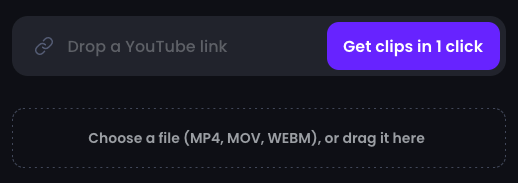
Dans mon cas, pour ce test, j’ai choisi une vidéo YouTube de Yomi Denzel.
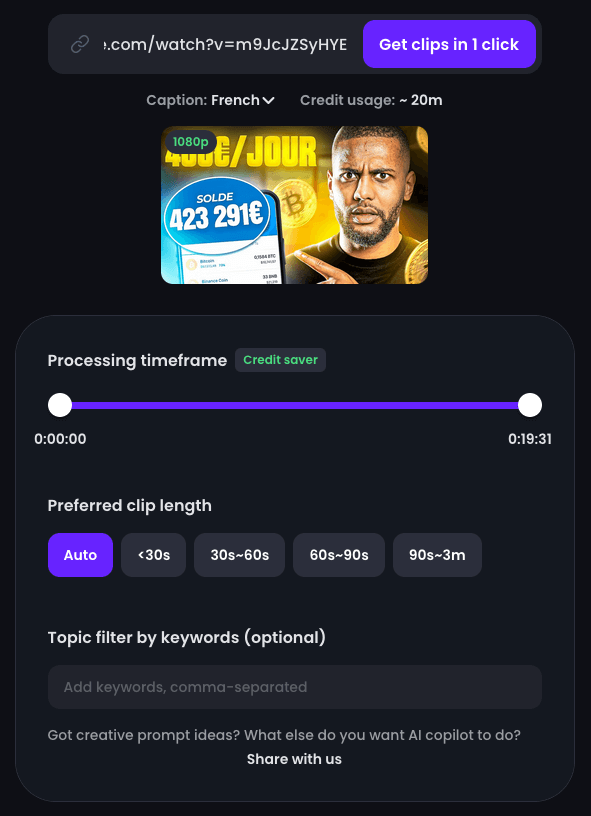
Après avoir indiqué l’URL de la vidéo, on peut sélectionner la plage qu’on veut mettre en ligne. Cette fonctionnalité est utile si on ne veut pas mettre en ligne toute la vidéo, ce qui permet d’économiser son crédit.
On peut choisir la durée idéale des clips : automatique, inférieure à 30 secondes, etc. et ajouter des mots-clés si on veut extraire des vidéos courtes sur un thème en particulier.
Point négatif : dans mon cas, la mise en ligne et le traitement de la vidéo ont été assez longs (une vingtaine de minutes contre les 12 annoncées). Ça doit dépendre de la longueur de la vidéo. Dans tous les cas, il vaut mieux mettre en ligne la vidéo, faire autre chose et revenir plus tard.
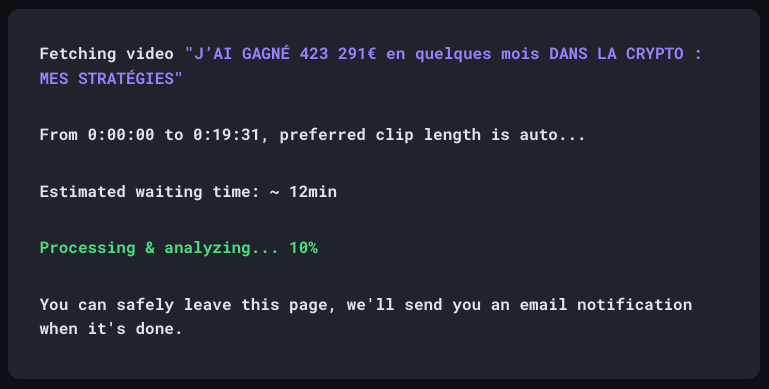
Edit : j’ai testé le logiciel avec la version gratuite. Je n’avais pas vu que le traitement des vidéos était bridé. C’est sans doute plus rapide quand on a la version payante.
3 – Scores de viralité et aperçu des shorts
Opus propose ensuite une liste de vidéo courtes classées selon un score de viralité. Un IA analyse le short et estime son potentiel. Plus le score est proche de 100, plus votre contenu a des chances de performer.
À ce stade, vous pouvez prévisualiser les vidéos courtes extraites par le logiciel.
Voici par exemple la première vidéo qui m’est proposée. Son score de viralité est à 99.
Je précise bien que je n’ai effectué aucune modification jusqu’à maintenant.
Si jamais vous voulez comparer avec la vidéo d’origine, cliquer ici pour y accéder et aller directement au moment qu’Opus Clip a retouché.
Comme vous pouvez le constater, le contenu est pertinent, le recadrage est parfait, et les sous-titres sont plus que corrects même si on pourrait les améliorer. D’ailleurs, si vous recherchez un logiciel spécialisé dans le sous-titrage vidéo, je vous conseille d’aller voir cette liste des meilleures applications de sous-titrage par IA.
Ce que j’aime avec Opus Clip, c’est qu’on peut intervenir et ajuster le travail effectué par l’IA.
4 – Retouches manuelles
Je clique sur Edit pour modifier le clip précédent.
Voici les différents éléments qu’on peut modifier :
- Les sous-titres. On peut changer le texte des sous-titres, bien pratique en cas d’erreurs, de fautes d’orthographe ou de mots manquants. On peut également jouer sur l’apparence du texte. Sa taille, sa position, s’il apparaît sur une ligne ou deux, la police, les couleurs, etc.
- La vidéo. On a accès à une interface simple qui fait penser à un logiciel de montage. Si besoin, on peut découper et supprimer certains moments de la vidéo.
- Le cadrage. Chaque séquence peut être recadrée si le recadrage effectué par l’IA n’est pas optimal.
5 – Téléchargement des vidéos courtes
La version d’essai gratuite de quelques jours vous permet de télécharger vos shorts sans watermark et en bonne qualité.
Passée cette période d’essai, vous devrez souscrire à un abonnement pour un rendu plus professionnel.
6 – Post automatique de vos vidéos
Opus Pro permet de connecter ses réseaux sociaux à l’application (YouTube Shorts, Instagram, TikTok et LinkedIn) afin de planifier et de poster vos vidéos automatiquement.
C’est une fonctionnalité payante qui n’est pas incluse dans la version d’essai.
Ça fait plusieurs fois qu’on évoque la version payante de l’outil. Il est temps d’aller voir combien ça coûte.
Le prix d’Opus Clip
Premièrement, Opus propose une version d’essai gratuite qui permet de tester ses principales fonctionnalités. Je vous encourage à l’essayer si vous hésitez encore après la lecture de cet article. C’est toujours bien de se faire son propre avis et de voir si le logiciel convient vraiment avant de passer à la caisse !
Le plan essentiel démarre à partir de $19/mois.

Voici les principales fonctionnalités :
- Un traitement des vidéos plus rapide.
- Des clips en 1080p (haute qualité adaptée aux réseaux sociaux).
- Curation de contenu par IA et score de viralité.
- Recadrage automatique.
- Customisation et design des sous-titres.
- Post automatique sur les réseaux.
Notez bien que vous devez sélectionner un nombre de minutes. Ça équivaut aux minutes de vidéos que vous pourrez mettre en ligne ou traiter avec Opus Clip.
C’est $19 pour 200 minutes. Vous pouvez obtenir une réduction de -50% en choisissant le plan annuel (à partir de 114 $USD).
Je vous mets le lien ci-dessous pour accéder directement à la page des tarifs et voir combien ça va vous coûter selon le nombre de minutes dont vous avez besoin.
Submagic et SendShort, les meilleures alternatives
Si vous trouvez qu’Opus est un peu cher, je vous propose de découvrir Submagic ou SendShort. Ce sont deux outils similaires que j’ai testé précédemment pour AI Advices.
Avec l’ajout de la fonctionnalité “Magic Clips”, Submagic permet désormais d’identifier automatiquement les meilleurs moments d’une vidéo longue. L’extrait est alors redimensionné et sous-titré en automatique.
Côté tarifs, l’option Magic Clips vous coûtera $19/mois avec le paiement mensuel ou $12/mois avec le paiement annuel pour un nombre de clips illimité.
Cliquez ici pour essayer Submagic gratuitement.
SendShort ne sélectionne pas encore les meilleurs moments de façon automatique. C’est à vous de regarder le contenu et de choisir les meilleurs moments pour les transformer en vidéos courtes.
Ensuite, SendShort s’occupe du reste, c’est à dire du recadrage et du sous-titrage. Vous pourrez intervenir manuellement si besoin.
Niveau tarifs, SendShort est intéressant car il est beaucoup moins limité concernant l’upload de vidéos. Vous pouvez traiter autant de vidéos que vous voulez, tant qu’elles ne dépassent pas 1 Go et 2 heures. Vous n’êtes pas limité par un nombre de minutes, mais par le nombre de shorts que vous pouvez créer chaque mois (jusqu’à 50 avec le plan à $50/mois).
Cliquez ici pour essayer SendShort gratuitement.
Mon avis Final sur Opus Clip
Vous voulez transformer des vidéos longues pour en faire des vidéos courtes en un minimum de temps ? Opus est fait pour vous. Ce SaaS s’occupe de TOUT ! De la curation du contenu (sélection des meilleurs moments) au recadrage, en passant par la génération de sous-titres. Cerise sur le gâteau, vous pouvez intervenir manuellement pour assister l’IA si besoin.
Pour l’avoir essayé, je vous recommande l’outil sans hésitation.
Même si je ne suis pas fan du fonctionnement à la minute de leurs tarifs, les prix d’Opus Pro sont à relativiser. Combien est-ce que ça vous coûterait si vous deviez payer quelqu’un pour regarder tout ce contenu, trier les meilleurs moments et faire tout le montage ? Beaucoup plus cher !
C’est pour ça que je vous recommande de tester la version gratuite d’Opus histoire de vous faire votre propre avis.