
Vous en avez marre de passer des heures à éditer vos vidéos pour y ajouter des sous-titres ? Vous ne pouvez pas vous le permettre ou vous n’avez pas envie de faire appel à un monteur vidéo pour faire ce travail à votre place ?
Aujourd’hui, je vous présente Submagic, un logiciel en ligne qui va sous-titrer vos vidéos en quelques secondes, mettre en avant les mots clés qu’elles contiennent et y ajouter des émojis. Tout ça grâce à une intelligence artificielle, dans le but d’augmenter l’engagement de vos contenus vidéos sur les réseaux sociaux comme TikTok, Intagram ou encore YouTube Shorts. Car on le sait : quand les internautes passent du temps sur un contenu vidéo et le regardent plusieurs fois, ses chances de devenir viral explosent.
Vous voulez ajouter des sous-titres à vos vidéos et les dynamiser en un claquement de doigt ? Vous être au bon endroit ! Je vous présente submagic.co et son fonctionnement à travers cet article. Allons-y !
Présentation de Submagic
Submagic est un SAAS (Service As A Software) qui a vu le jour fin 2022 début 2023. Il est développé et commercialisé par des français : David Zitoun, Tsifei Chan, Léo Blanc et Elie. Leur mission est de créer un outil pour aider et soutenir les créateurs de contenu dans leurs missions quotidiennes comme le montage et le sous-titrage vidéo.
C’est ainsi que submagic.co a vu le jour. Grâce à l’IA, cet outil permet aux créateurs de gagner du temps et d’améliorer l’engagement de leurs contenus sur les réseaux.
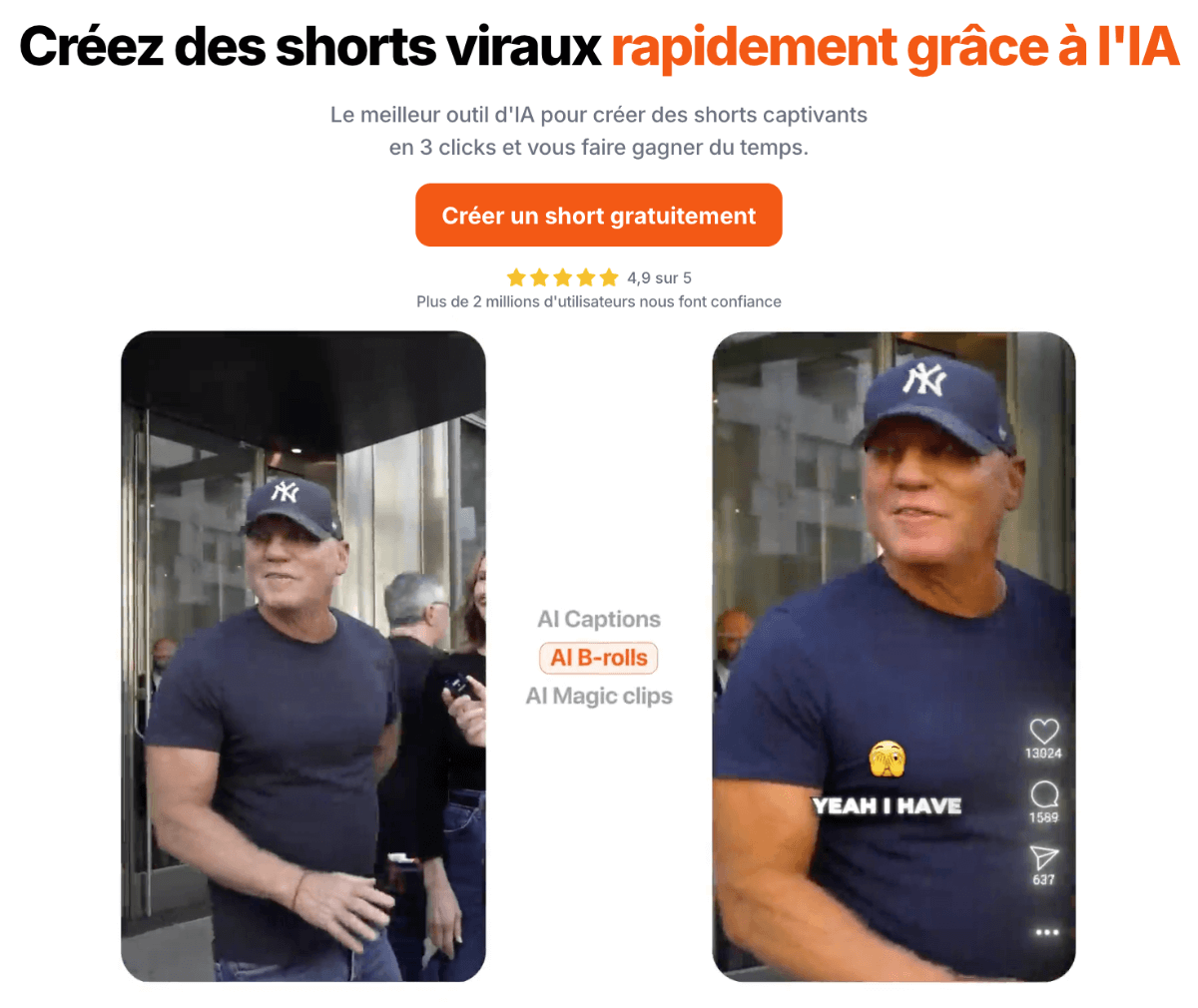
Pour faire court, Submagic permet :
- De générer des sous-titres automatiquement dans 48 langues grâce à des algorithmes de traitement naturel du langage (NLP), une branche de l’intelligence artificielle qui, grâce au machine learning, permet d’analyser un texte et d’en extraire des informations.
- De transmettre des émotions grâce aux smileys ajoutés automatiquement.
- De mettre en avant les points clés d’une vidéo en mettant des mots clés en évidence.
- De personnaliser l’apparence des sous-titres générés.
- D’éditer sa vidéo en y ajoutant des B-Rolls, des transitions, des zooms, des Gifs ou encore des effets sonores.
- De générer une description et des hashtags en automatique.
- Transformer des vidéos longues en shorts (Magic Clips).
- D’automatiser la création de vidéos par API et via diverses intégration comme Make ou Zapier.
C’est donc logiquement qu’il arrive en première place de cette sélection de logiciels pour sous-titrer des vidéos automatiquement.
Voyons maintenant comment ça fonctionne concrètement.
Si vous préférez regarder une vidéo plutôt de lire cet article, je vous laisse regarder la vidéo suivant pendant laquelle je teste Submagic en live.
1 – Connexion à l’outil
Pour commencer, vous devez vous connecter à partir de votre compte Google ou créer un compte avec votre adresse email favorite.
2 – Création d’un projet et upload de la vidéo
Créez ensuite un projet. Vous pourrez y ajouter votre vidéo. Celle-ci doit être au format MP4 ou MOV et ne doit pas excéder 90 secondes. Vous pourrez aller jusqu’à 3 minutes en choisissant le forfait Pro.
Sélectionnez ensuite la langue de la vidéo parmi les 48 proposées.

Patientez quelques instants le temps que la vidéo soit mise en ligne et que les sous-titres soit générés. Ça ne prend que quelques secondes.
3 – Vérification et modification des sous-titres
À ce stade, vous avez déjà accès à un aperçu de résultat. Submagic a généré vos sous-titres grâce à son IA. Ils sont dynamiques, colorés et agrémentés par des émojis.
Pour le test que j’ai réalisé, je n’ai pas eu besoin de modifier le texte généré automatiquement. Mais si besoin, sachez que c’est possible et très facile. Ça peut vous permettre de corriger une faute qui se serait glissée dans votre vidéo.
En ce qui concerne les smileys, on peut également les modifier, en ajouter ou en supprimer manuellement.
4 – Modifier le style des sous-titres
Dans l’onglet design, on peut modifier l’apparence des sous-titres. Différents styles sont proposés : certains sont très dynamiques et tape à l’œil tandis que d’autres sont plus sobres. Après avoir sélectionné un thème qui vous convient, vous pourrez modifier son apparence (couleur principale, taille de la police, position et autres couleurs).

5 – Générez une description et des hashtags avec l’IA
Dans l’onglet description, Submagic utilise le contenu de votre vidéo et vous propose une description et des hashtags générés par l’intelligence artificielle dans le but de vous faire gagner un maximum de temps.
6 – Nouvelles fonctionnalités de Submagic
L’équipe de Submagic est très active et améliore constamment l’outil. Dernièrement, ils ont ajouté la possibilité de sous-titrer des vidéos au format 16:9 (grand format horizontal).
Désormais, on peut également éditer ses clips directement depuis l’interface en y ajoutant des animations comme des zooms, des B-Rolls, des Gifs, des transitions ou encore des effets sonores !
7 – Payez avant d’exporter votre vidéo
C’est là que se termine cet “accès gratuit” au logiciel Submagic. Si vous souhaitez télécharger votre vidéo pour la publier sur vos réseaux sociaux, vous devrez d’abord souscrire à l’un des deux abonnements que je vais vous présenter ci-dessous.
Quels sont les tarifs de Submagic.co ?
La tarification de Submagic a le mérite d’être claire et sans frais cachés.
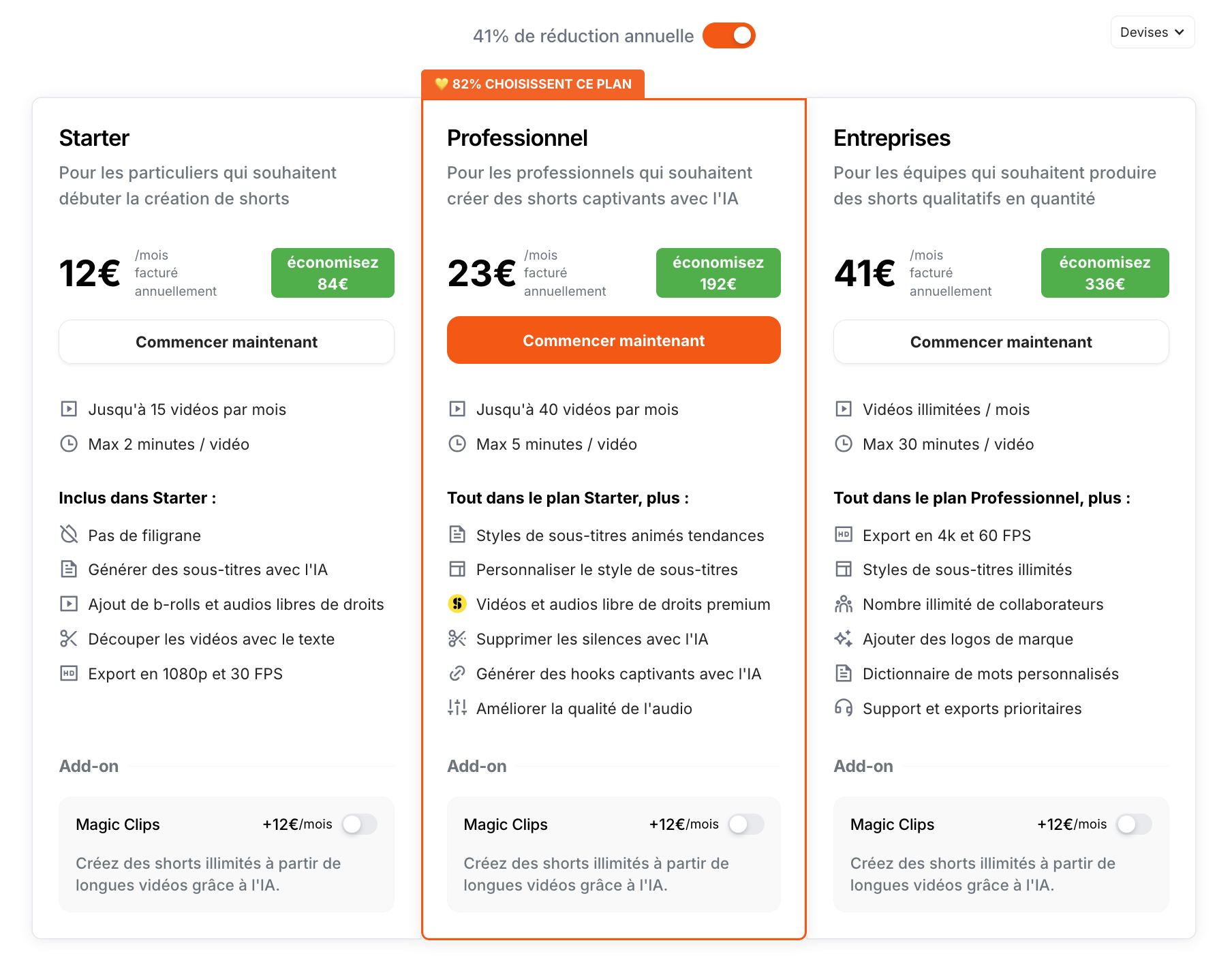
Trois abonnements sont disponibles (ils peuvent être annulés à tout moment) :
- L’abonnement Starter s’adresse principalement aux débutants qui ont de petits besoins en terme de création de contenu.
- L’abonnement Professionnel, utilisé par la majorité, est plus complet et moins limité. On peut notamment l’utiliser pour sous-titrer 40 vidéos chaque mois.
- L’abonnement Entreprises permet d’éditer des vidéos en illimité.
Voici un tableau récapitulatif qui présente les spécificités de chaque abonnement :
| Abonnement | Starter | Professionnel | Entreprises |
| Prix (paiement au mois) | 19€/mois | 39€/mois | 69€/mois |
| Prix (paiement à l’année) | 12€/mois | 23€/mois | 41€/mois |
| Vidéos par mois | 15 | 40 | Illimité |
| Longueur des vidéos | Jusqu’à 2′ | Jusqu’à 5′ | Jusqu’à 30′ |
Comme vous pouvez le constater, le paiement à l’année vous permet de bénéficier d’une réduction de 41% sur le prix de l’abonnement.
Pour obtenir -10% de réduction supplémentaire, voici le code promo Submagic que j’ai négocié spécialement pour vous : SAVE10.
Pour l’activer, il faut cliquer sur “ajouter un code” au moment du paiement, puis coller le code SAVE10.
Le support de Submagic
Le support de Submagic est très réactif. Vous pouvez les contacter directement depuis leur site, via le chat qui s’affiche en bas à droite de la page. Il est aussi possible de rejoindre leur communauté sur Discord pour échanger avec les créateurs et les autres utilisateurs.
Mon avis final sur Submagic
Submagic m’a convaincu. L’outil est facile à utiliser et permet surtout de gagner beaucoup de temps tout en économisant de l’argent. Je préfère payer un abonnement de 40€ par mois plutôt que de payer un monteur qui me facturera autant par vidéo…
Il faut aussi souligner la qualité du rendu. D’abord, la plupart du temps, les sous-titres sont parfaitement générés et aucune retouche n’est nécessaire. Ensuite, ils apportent du dynamisme à la vidéo et permettent ainsi d’améliorer l’engagement de votre audience.
Je voulais aussi souligner le dynamisme de l’équipe qui améliore constamment l’outil et qui rajoute régulièrement de nouvelles fonctionnalités.
C’est pour cela que je recommande Submagic. Prenez au moins le temps de l’essayer gratuitement (vous n’aurez pas besoin payer, sauf si vous souhaitez télécharger le rendu) et n’oubliez pas d’utiliser mon code SAVE10.
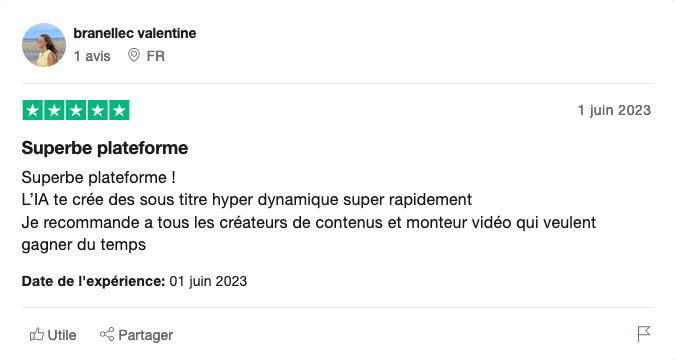
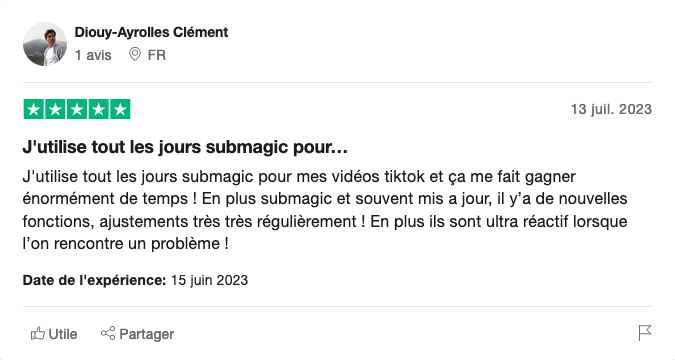
Pour info, je ne suis pas le seul à recommander submagic.co qui est noté 4,8/5 sur Trustpilot avec de nombreux témoignages positifs comme celui de Valentine ou celui de Clément.
Si vous avez besoin de créer des Shorts (vidéos courtes au format vertical) à partir de vidéo longues comme des vidéos YouTube, découvrez mon test et mon avis SendShort et mon avis sur Opus Clip.